
編集
ゲームの中の物をクリックして、ドラッグする。それがほとんどです。このページでは、そのほかを説明します。選んだ物の下の帯、カメラ、メニュー、ライブラリ、保存です。
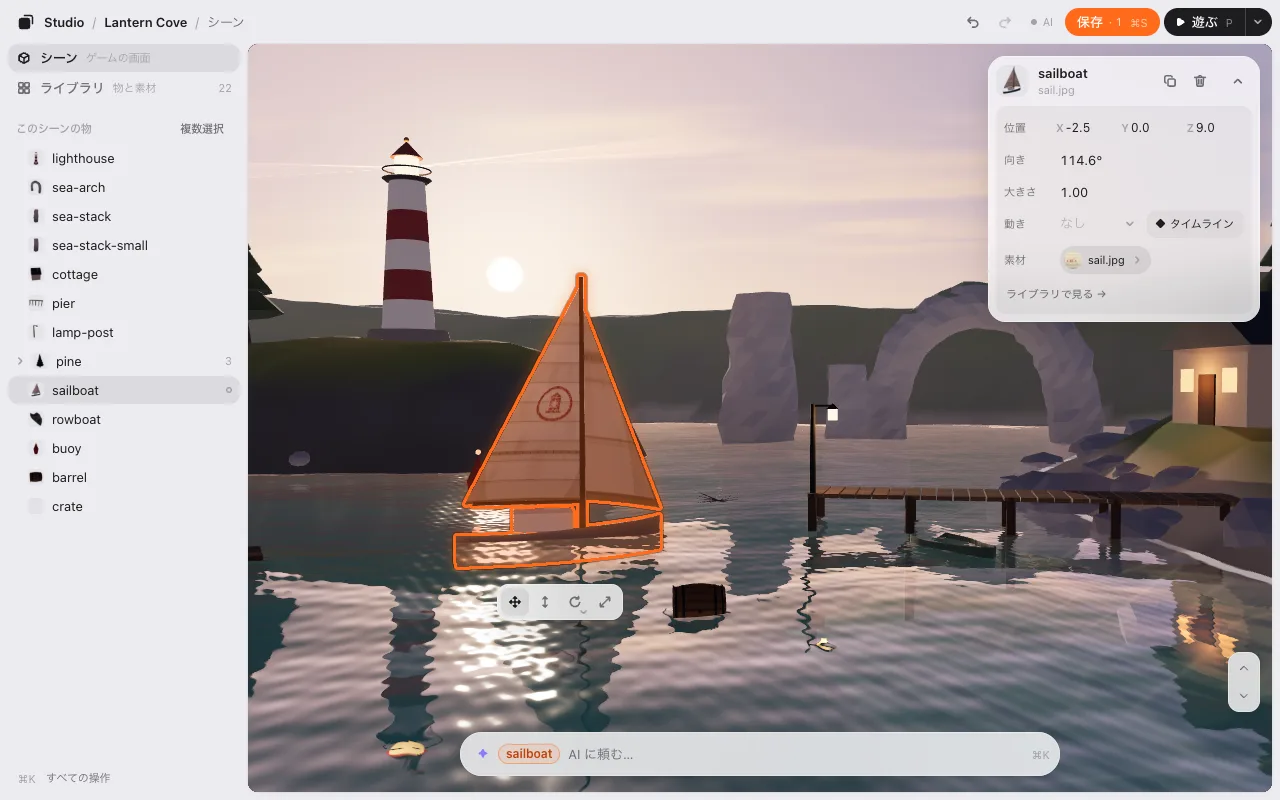
エディタは 3 つでできています。左の列(シーン と ライブラリ)、真ん中のゲーム、下の AI に頼む欄です。色はそれぞれ 1 つの意味です。オレンジはあなたの手(選んだ物)、紫は AI の手(AI がさっき変えた物)。
選ぶ
- 物を クリック(タップ)すると選べます。同じ所をもう一度クリックすると、後ろの物が選べます。
- 何もない所(空・海・地面)をクリックすると、選択を外します。地面のような大きな物は、うっかりつかまないよう、シーンの一覧から選びます。
- シーン の一覧(や ⌘K、ライブラリの ゲームで見る)から選んでも、物がもう画面に見えていればカメラは動きません。見えていない時だけ、その物の所へ寄せます。その時も、物が豆粒になるほど引きません。選択を外してもカメラは動きません。
- Esc は 1 段ずつ戻ります。開いているメニューを閉じ、道具を置き、選択を外します。
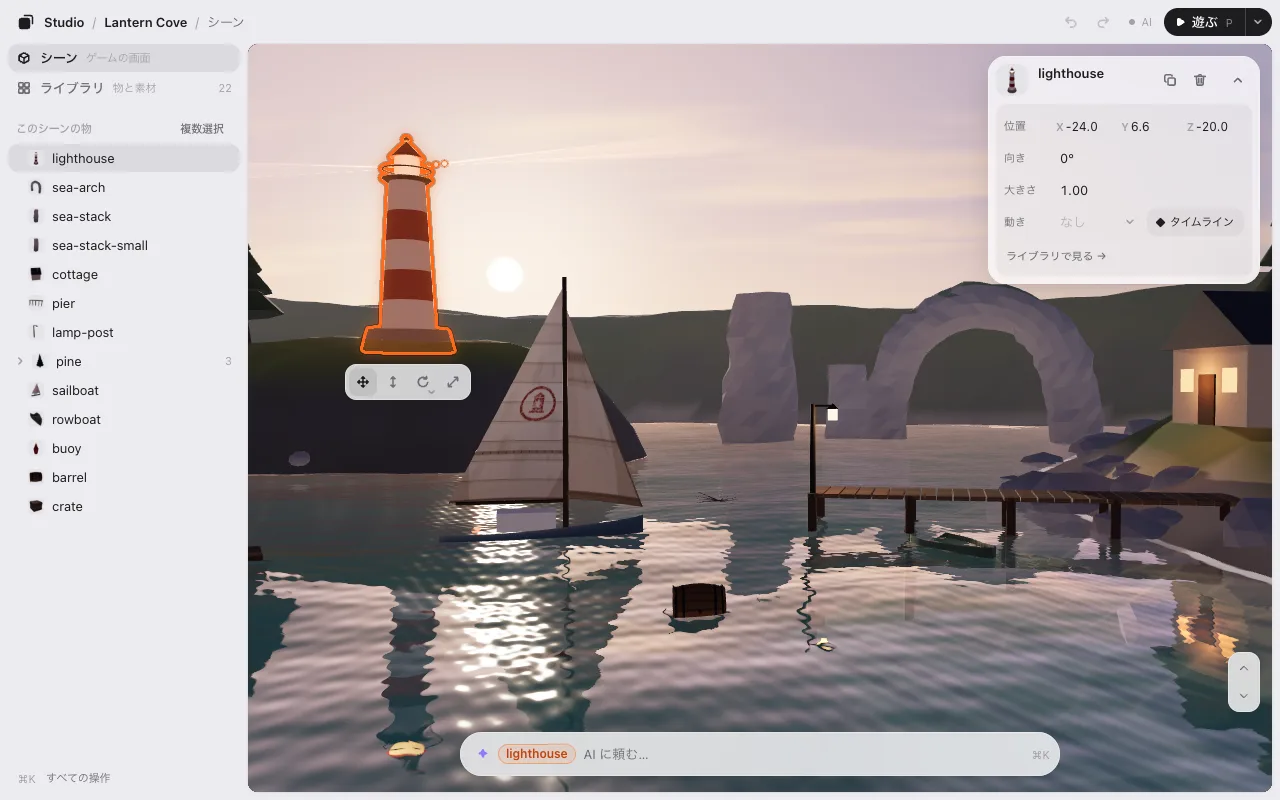
動かす・高さ・回す・大きさ
選んだ物をドラッグすると動きます。下の帯には 4 つの道具があります。押してから、どこでもドラッグします(物の上でなくてかまいません)。
| 道具 | キー | ドラッグすると |
|---|---|---|
| 移動 | M か 1 | 地面に沿って動く |
| 高さ(3D) | H か 2 | 上下に動く |
| 回す | T か 3 | 左右で回る(15° ずつ) |
| 大きさ | S か 4 | 右か上で大きくなる |
道具は Esc を押すか、別の道具を選ぶまで持ったままです。ドラッグ中は帯の横に数字が出ます。
ゲームが動かす物・使えない道具。 4 つの道具はいつも同じ場所に、同じ絵で並びます。物を選んだとき、知っておくことがあれば帯のすぐ下(または上)に小さな 1 行が出ます。
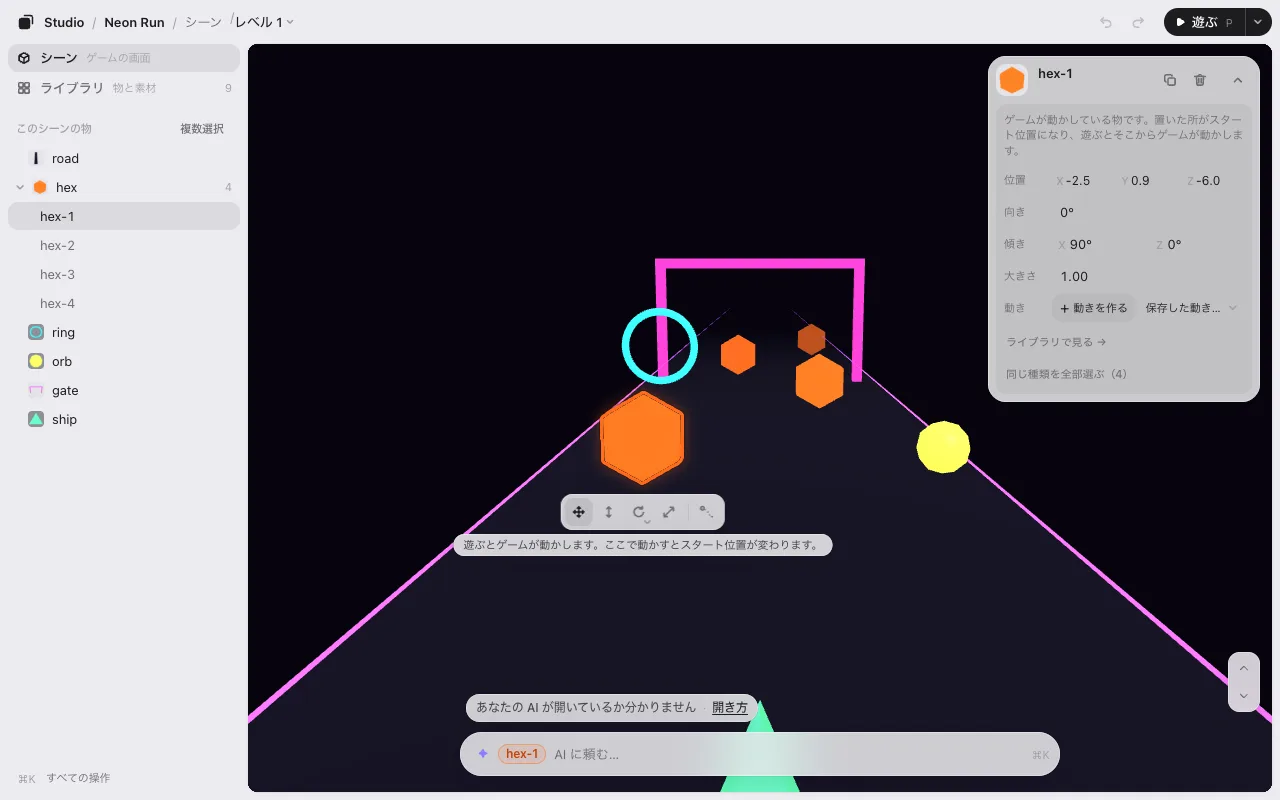
- ゲームが動かしている物(ランゲームの障害物、回るコインなど): 移動 はいつもどおり使えます。置いた所がスタート位置になり、遊ぶとそこからゲームが動かします。
- ゲームが向きや大きさを変えている物の 回す・大きさ は薄くなり、押しても何も起きません。変えたいときは下の欄で AI に頼めます。
- 地面・道路・空 は、うっかり動かさないよう固定しています。右のカードの 動かせるようにする で解除できます。
- ゲームのルールで固定された物: 道具は薄くなります。理由は同じ 1 行に出ます。
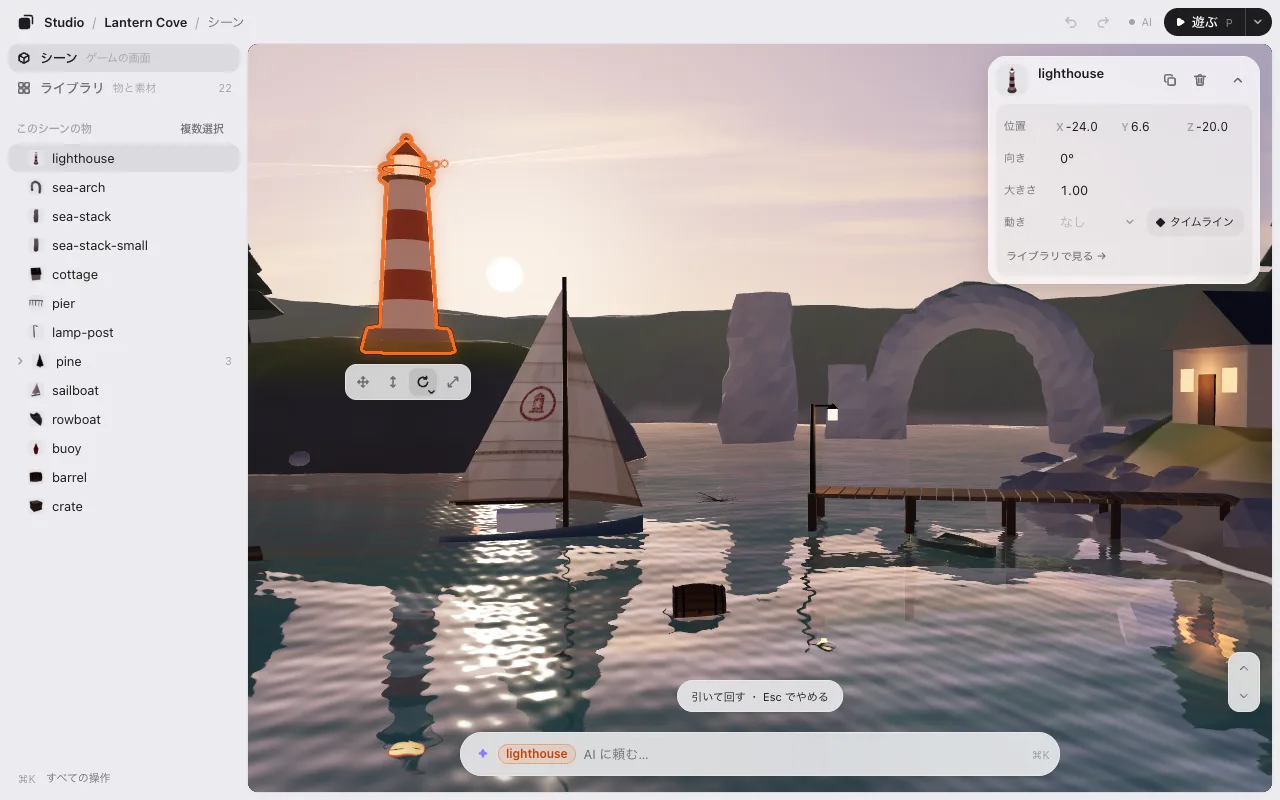
回し方・大きさの変え方。 回す と 大きさ の角の小さな ▾(またはボタンの長押し)で選べます。
- 3D の回し方は 横に回す・前後に倒す・左右に倒す。R で次に切り替わります。物の真ん中で回るので、場所は変わりません。
- いくつか選んでいるときは、並びごと(ひとまとまりで。すき間も変わる)か その場で(それぞれの場所のまま)。
キーで。 矢印キーで少しずつ動きます(Shift でもっと細かく)。Q と E で 15° 回ります。Page Up と Page Down で上げ下げ。+ と − で大きさ。
数字で。 右上のカードに 位置・向き・大きさ が出ます。数字を左右にドラッグすると変わり(Shift で細かく)、クリックすると打ち込めます。カードの – で 1 行にたためます。
ピタッと置く
3D では、物は下にある物の上に乗ります。
- 高さ で下へドラッグすると、下の面で止まります。もう少し引くと突き抜けます。
- End で選んだ物を床に落とします(Mac のノートでは fn→)。右クリックのメニューにもあります。
- ドラッグ中に Ctrl か ⌥ を押したままにすると、吸着せずに動かせます。
マス目に合わせたい、90° ずつだけ回したい、というときは AI に頼んでください。「1 m のマス目に合わせて」。このゲーム用にそうしてくれます。
見回す(3D)
| したいこと | やり方 |
|---|---|
| 見回す | 何も選んでいない所をドラッグ。道具を持っているときは ⌥ ドラッグ・右ドラッグ・2 本指 |
| 寄る・引く | ホイールかピンチ |
| 飛ぶ | 何も選んでいないとき W A S D。選んでいるときは右ボタンも押したまま。Shift で速く |
| 上がる・下がる | E と Q(何も選んでいないとき)、またはゲームの角の ↑ ↓ |
| 全体を見る | F |
| 開いた時の眺めに戻る | ShiftF |
W と S は水平に進みます。見下ろしていても、同じ高さのまま上を滑っていきます。
戻す・複製・削除
| Mac | Windows | |
|---|---|---|
| 戻す | ⌘Z | CtrlZ |
| 進む | ⇧⌘Z | CtrlY |
| 複製 | ⌘D | CtrlD |
| 削除 | ⌫ | Delete |
| 全部選ぶ | ⌘A | CtrlA |
元に戻す と やり直す は上のバーにもあります。複製 は元の物の隣に置きます。もう一度押すと、同じ間隔でもう 1 つ。
右クリックのメニュー
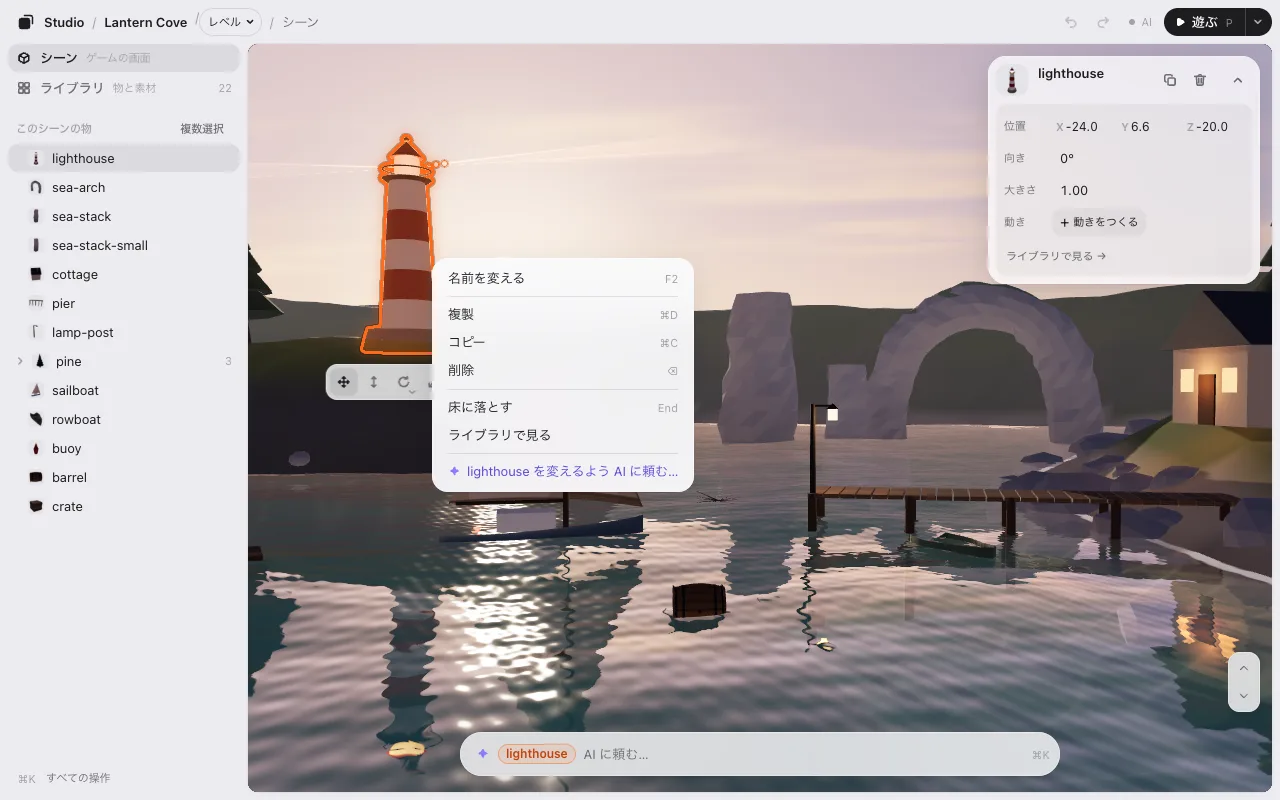
どれでも右クリック(スマホは長押し)すると、その場でできることが出ます。
- 物の上で: 名前を変える・複製・削除・地面に置く・ライブラリで見る。2D では いちばん手前へ・いちばん奥へ も。最後に ✦ 灯台を変えるよう Claude に頼む…(名前はあなたの AI)。
- 何もない所で: 貼り付け・全部選ぶ・選択を外す・全体を見る。最後に ✦ ゲームを変えるよう AI に頼む…。
メニューの項目は 2 種類で、押す前に見分けられます:
- 普通の項目 は、エディタの中ですぐに起きます。⌘Z で戻せます。下の入力欄に文を書くことはありません。
- ✦ の項目(紫・「AI に頼む…」)は、下の入力欄に頼みの書き出しを入れて、カーソルをそこに置くだけです。直したり続きを書いたりして、Enter を押すまで送りません。
名前を変える(または F2)を押すと、物のカードの名前がその場で入力欄になります。Enter で決まり、Esc でやめます。新しい名前はすぐに全部の場所に出て、保存すると AI がコードの名前も変えます。コードに名前の無い物には、代わりに ✦ 名前を AI に頼む… が出ます。
いくつか選ぶ
- Shift を押しながらクリックで、1 つ足す・外す。
- 何もない所から Shift を押しながらドラッグで、四角で囲む。
- スマホでは一覧の 複数選択、終わったら 完了。
- 右クリックの 同じ種類を全部選ぶ で、同じ種類の物をまとめて。
いくつか選ぶと、まとめて動かし・回し・大きさを変えられます。
すべての操作・すべてのキー
- ⌘K(CtrlK)ですべての操作の一覧が開きます。「ライブラリ」「遊ぶ」のように打つと見つかります。文で書くと AI に届きます。
- ? でキーボードショートカットがすべて出ます。
- P で遊びます。遊んでいる間の P は「止める・続ける」。編集に戻るのは 編集 のボタンです。くわしくは 遊ぶ。
ライブラリ
左の シーン を ライブラリ に切り替えると、ゲームを作っているものがすべて並びます。物と、ゲームが使う画像・モデル・音です。左の絞り込みで すべて・3D・2D・音・動き・その他 に分けられます。
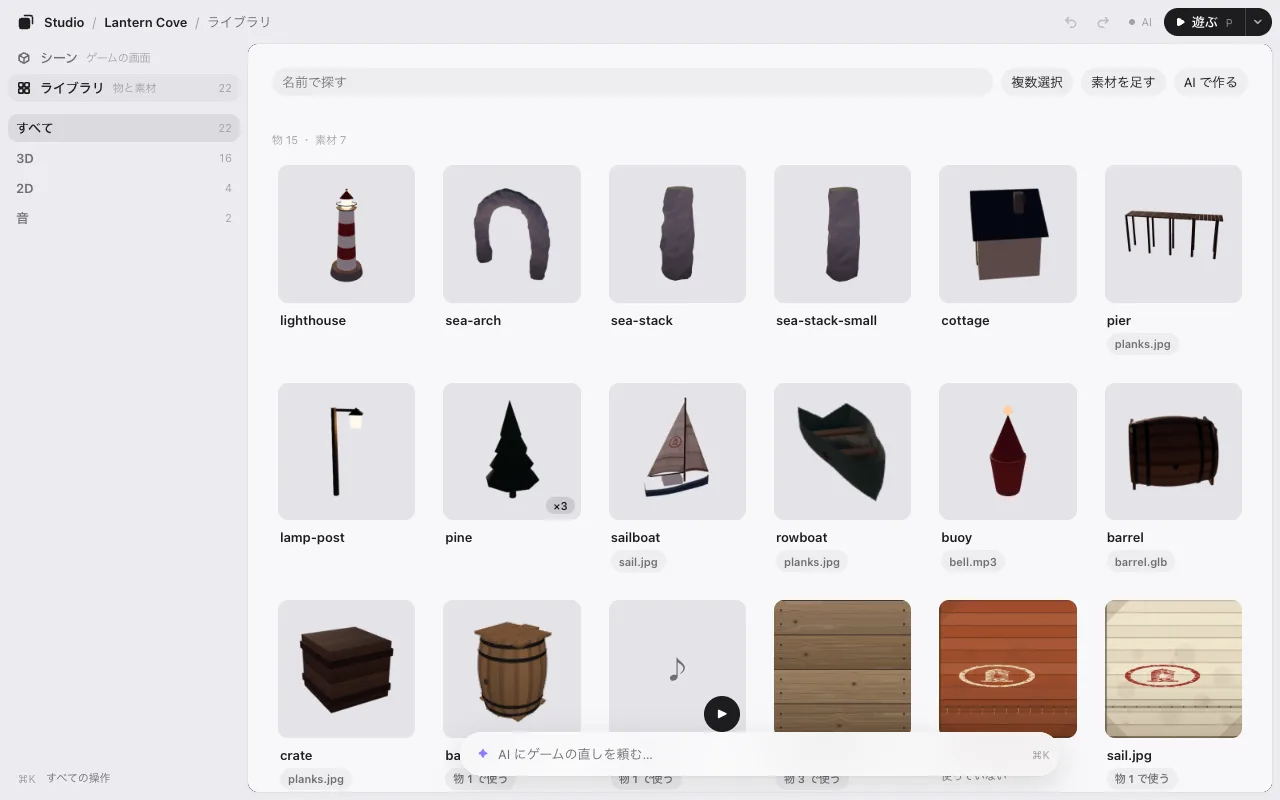
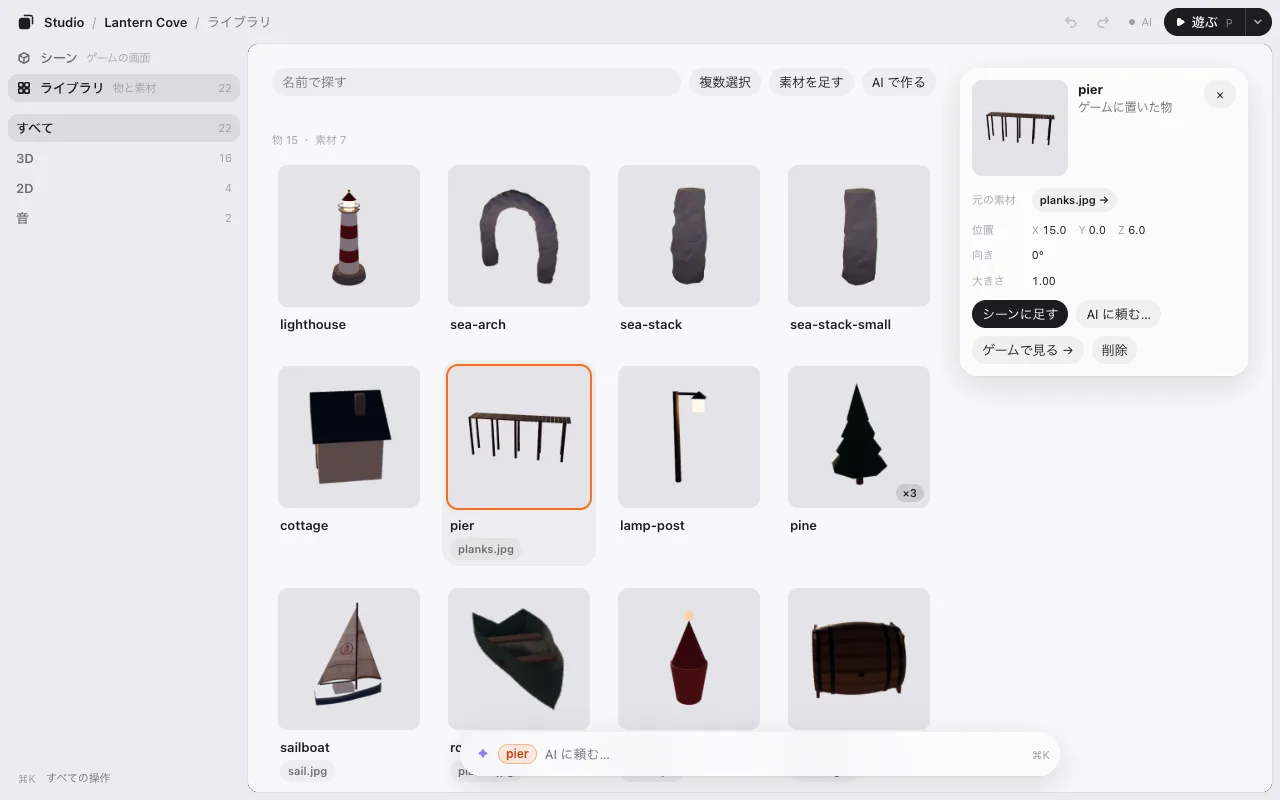
タイルを押すと詳しく出ます。どの物がそのファイルを使っているか、使われていない・見つからないファイルはどれか。
- 物の シーンに置く は、見ている所に複製を置きます。ファイルを物にするには新しいコードが要るので、ファイルのボタンは ✦ シーンに置くよう Claude に頼む… です。頼みが下の入力欄に入り、Enter を押すまで送りません。
- 差し替え… でファイルを別のものに替えます。素材を足す で新しいファイルを入れます。
- シーンで見る で、それを選んだままシーンに戻ります。
- タイルを選んで下の欄に書くと、それについて AI に頼めます。
AI に頼む
下の欄は AI に頼むためのものです。したいことを書いて Enter。
- 選んだ物について: 「これをあと 3 つ並べて」「光らせて」
- ゲーム全体について: 「島のまわりに灯台を 3 つ」
打つ前に、欄の右はしに AI がいるかが出ます(狭い画面では欄の上)。
- ● Claude が見ています: 送ったものは数秒で届きます。● Claude が作業中です: 頼みに取りかかっています。
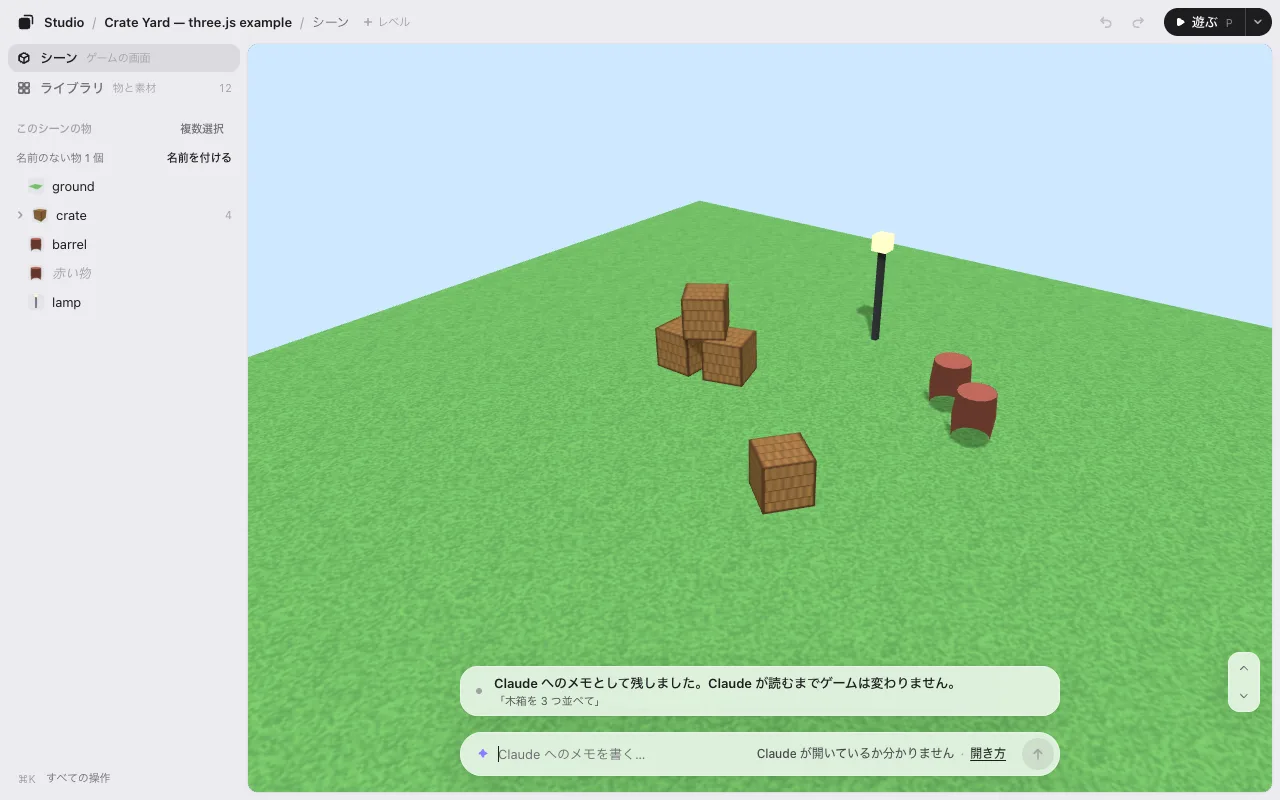
- Claude が開いているか分かりません・Claude が見ていません: それでも書けます。メモとして残り、Claude が読むまでゲームは変わりません。開き方 を押すと、どうすればいいかが出ます。
- Codex なら: Codex で「見て」と打つと読みます。
名前はあなたの AI です(分からないときは「あなたの AI」)。文を押すと、その意味が 1 行で出ます。
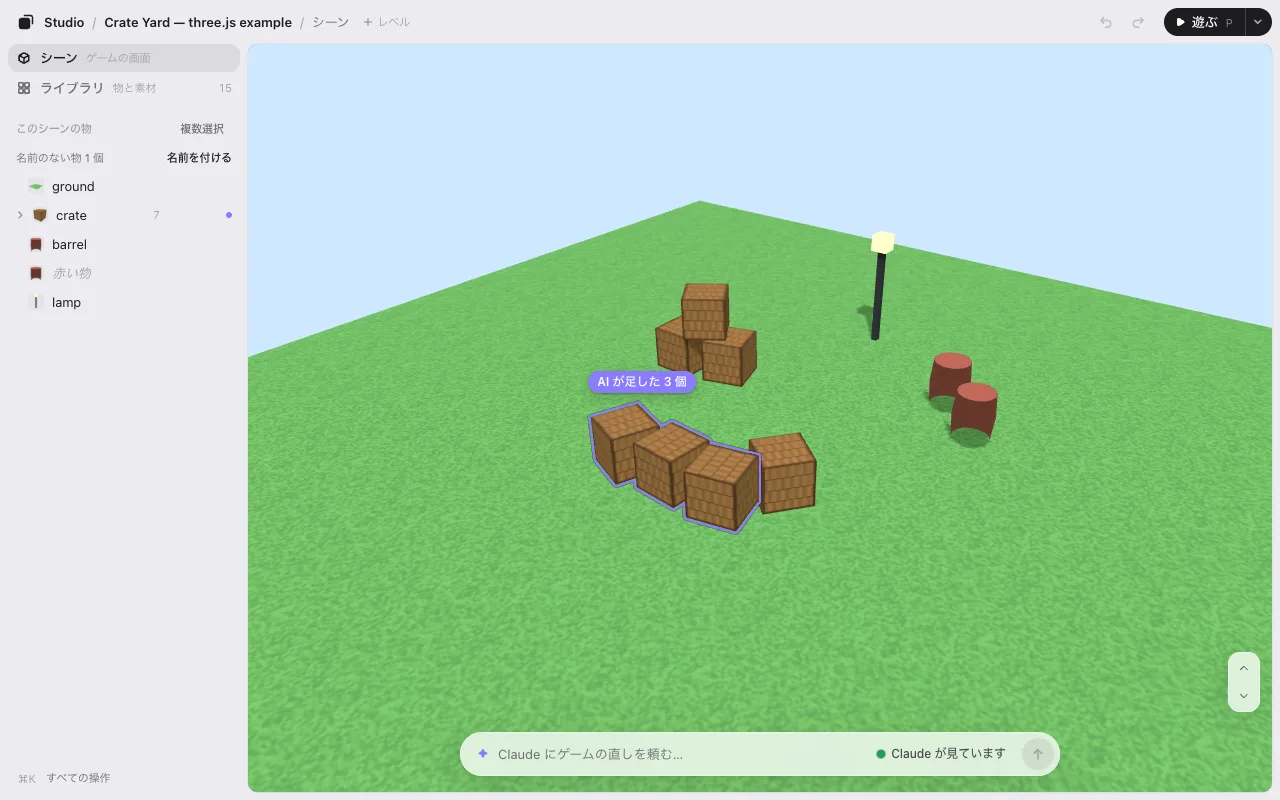
AI がいるときは、欄の上の行が Claude が取りかかっています → AI 自身の言葉 → 返事、と進みます。 いないときは、起きたことをそのまま言います: Claude へのメモとして残しました。Claude が読むまでゲームは変わりません。
AI が作業している間は欄のまわりに紫の光が走り、ひとことの返事が上に出ます。終わるとゲームはひとりでに新しくなり、カメラも選択もそのまま、変わった物だけが紫に光ります。気に入らなければ AI の変更を元に戻す の 1 回で元どおりです。
保存
何かを変えると、上のバーの ▶ 遊ぶ の隣に 保存 · 1 が出ます。数字はまだ保存していない変更の数です。
保存(⌘S)を押して、AI に戻ってください。
保存で何が起きるか
ゲームはコードでできていて、エディタはコードを書き換えません。代わりにこうします。
- 保存すると、変えたことを書き留めます。 ゲームのフォルダの小さなファイル
placement.jsonにです。「灯台は今ここ、これだけ回して、この大きさ」という一覧だと思ってください。変える前にどこにあったかも書くので、AI はコードの中でその物を見つけられます。 - AI がその一覧を読んで、 ゲームに入れます。最初の 1 回だけ、ゲームが始まる時に
placement.jsonを読む 1 行をゲームに足します。それからは、保存するたびにゲームに出ます。数字を直接コードに書いてほしければ、AI にそう言ってください。
ライブラリで差し替えたり足したりしたファイルは、もう 1 つの一覧 library.json に同じように書きます。くわしくは しくみ。
なくさない
- 保存するまで、変更は下書きとして残っています。タブを閉じても消えません。
- 地面を動かした、25 m 動かした、のような大きな変更は、先に 保存の前に確かめてください と聞きます。元に戻して保存 か このまま保存 を選べます。
次へ: 遊ぶ