
レベル
今のレベルは、エディタのいちばん上の道しるべの最後に出ます(Studio / Three Isles / シーン / Meadow ⌄。ゲーム・シーン・レベルの順)。切り替える、新しく作る、複製する、名前を変える、並べ替える、ができます。
レベルを切り替える
いちばん上の道しるべのレベルの名前(Meadow ⌄)を押すと、レベルのメニューが開き、ほかのレベルを選べます。ゲームはそのレベルで開きます。名前にマウスを乗せると、何番目か(「レベル 1 / 3」)が出ます。
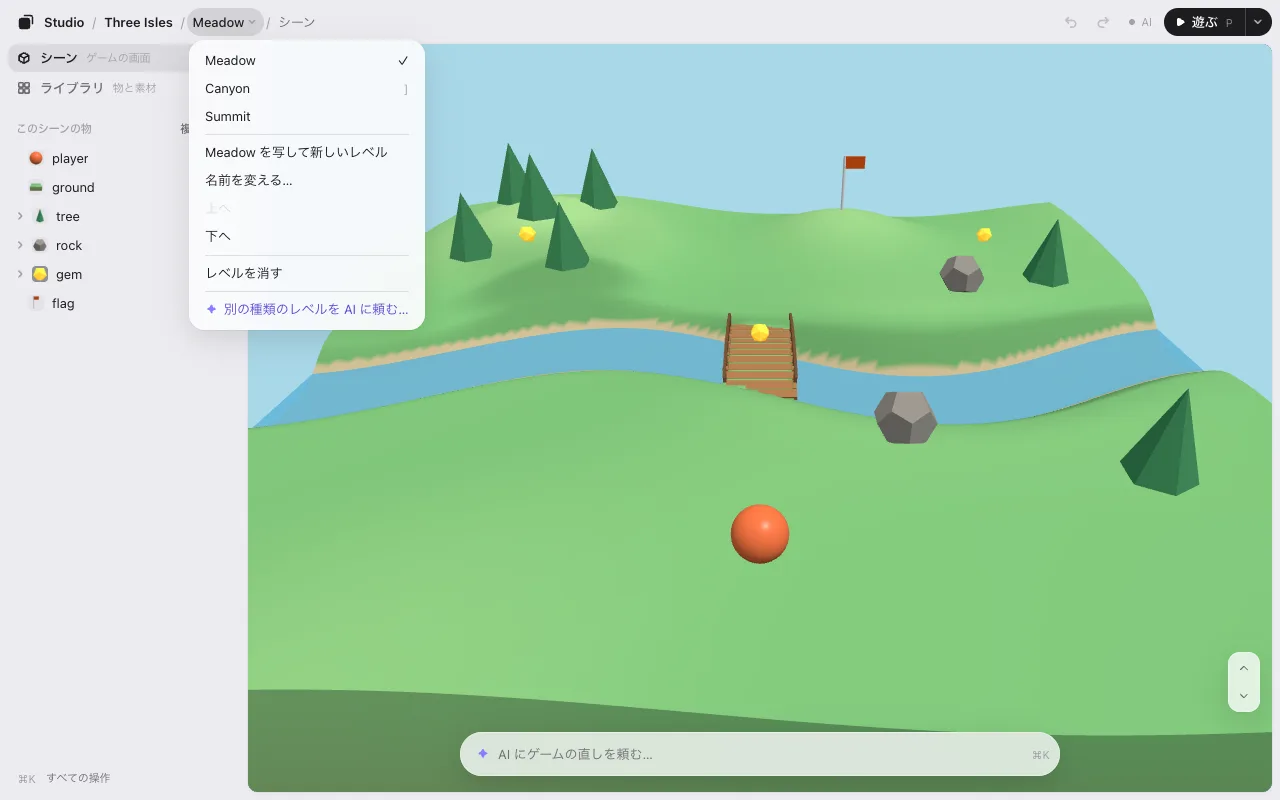
キーボードでは ] で次のレベル、[ で前のレベルへ移ります。メニューのそのレベルの行にもキーが出ます。すべての操作(⌘K)には レベル…・前のレベル・次のレベル があります。
配置・動き・戻す の履歴は、レベルごとに別です。あるレベルで動かした物は、別のレベルにいる間も 保存 · N に数えられています。
作る・名前を変える・並べ替える
メニューには:
- 新規レベル: 空のレベルを「レベル 4」(次の番号)という名前で作り、すぐ開きます。地面・空・光は残り、その上に置いた物は無くなります。ゲームが自分で動かす物や、あとから出す物も、このレベルを見ている間はエディタが隠します。保存すると、AI がコードに空のレベルを作ります。
- 複製: 今のレベルの写しを「Meadow 2」という名前で作り、すぐ開きます。
- 名前を変える…: その場で打ちます。Enter で決まり、Esc でやめます。
- 上へ と 下へ: 順番を変えます。
- レベルを削除: 隣のレベルに移ります。ゲームのコードにあるレベルなら、コードから外す前に AI が 1 回聞きます。
新規レベル か 複製 の後は、上に 1 行「レベル 4 を作りました。⌘Z で元に戻す」と出ます。やめるときは ⌘Z(スマホではその行の 元に戻す)。違うレベルにするには、手で物を変えるか、下の入力欄で AI にどんなレベルにしたいかを頼みます。
どれも 保存 · N の 1 つに数えます。保存すると、AI が新しいレベル・名前・順番をゲームに入れます。
レベルを遊ぶ
▶ 遊ぶ は、画面に出ているレベルで遊びます。作っているレベルをそのまま試せます。遊んでいる間、道しるべのレベルの名前には ⌄ が付きません。切り替えは編集に戻ってから。
レベルの無いゲームにレベルを足す
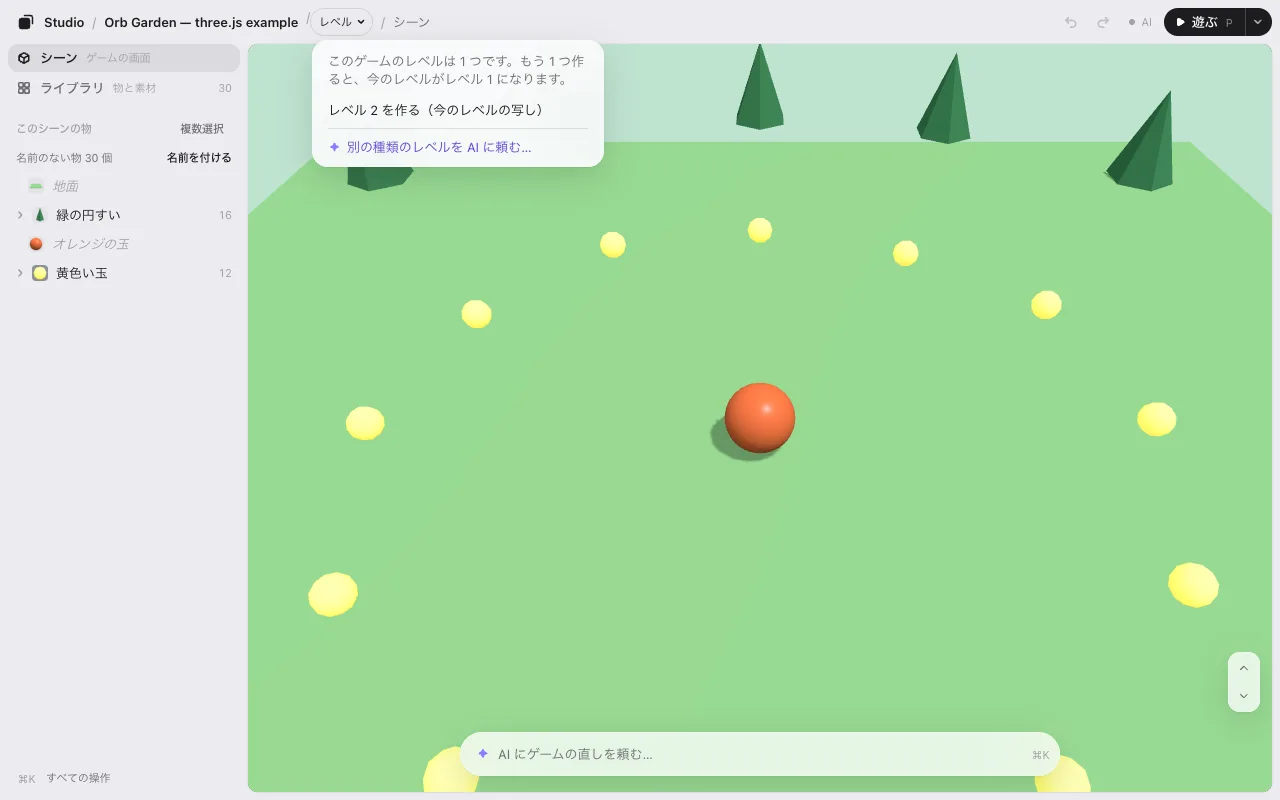
レベルの無いゲームにも、レベルは 1 つあります。いちばん上の道しるべは Studio / ネオンオーブ / シーン / レベル 1 ⌄ です。レベル 1 ⌄ を押すとメニューが開きます。選ぶまで何も起きません:
- 新規レベル: 今の画面がレベル 1 になり、空のレベル 2 がすぐに開きます(地面・空・光は残ります)。
- 複製: 今の画面がレベル 1 になり、それを写したレベル 2 がすぐに開きます。
上に 1 行「レベル 2 を作りました。⌘Z で元に戻す」と出ます。保存すると、AI がレベルを切り替える数行をゲームに足します。それまで、エディタの外のゲームは今までどおりレベル 1 で遊べます。
スマホでは上に場所が無いので、…(すべての操作)の レベル… を使います。
レベルが出ないとき
エディタは、ゲームがどんなレベルを持っているかをゲームから教わります。レベル 1 ⌄ からレベル 2 を作るか、AI に頼んでください。「ゲームスタジオでレベルを出せるようにして」。ゲームがレベルを選ぶ所に、数行を足します。
次へ: UI の編集