
UI の編集
多くのゲームには、世界の上に文字やボタンの層があります。タイトル、スコア、スタートボタン。これも動かしたり、大きさを変えたり、文字や色を直したりできます。タイトル・プレイ中・ポーズ・ゲームオーバーなど、ゲームのどの画面も見られます。
HTML で作った UI で使えます。まだできないこと も見てください。
シーン と UI
エディタで編集できる UI がゲームにあると、上のバーに シーン | UI が出ます。UI(U)を押すと UI を編集します。世界は暗くなり、一覧は UI になります。
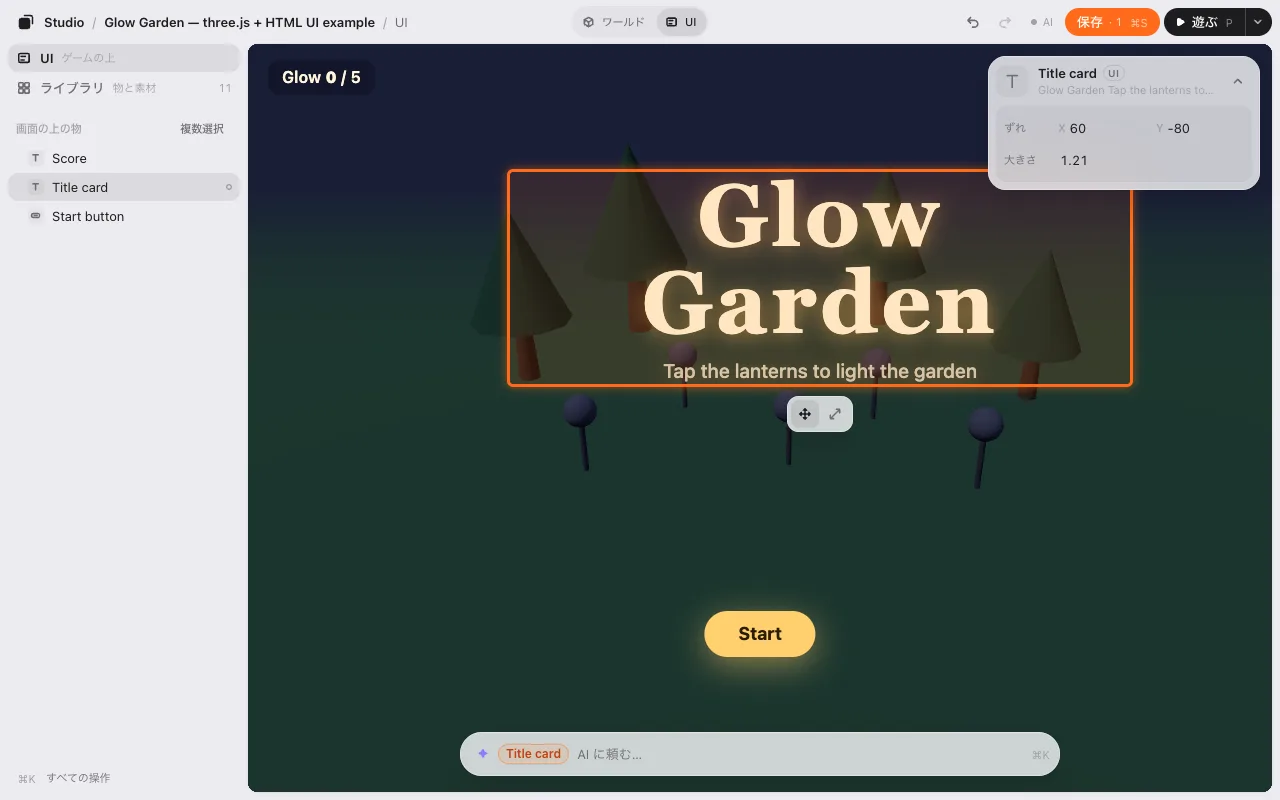
- UI をクリックして選び、ドラッグで動かします。
- 下の帯に 移動 と 大きさ があります。+ と −、カードの 大きさ でも変えられます。真ん中の位置は変わりません。
- 戻す・進む は 2 つの層をまたいで使えます。
シーン(U)で戻ります。シーンを編集している間、ゲームの UI はじゃまにならないよう隠れています。切り替えの隣の目(ShiftU)で薄く見えます。クリックはシーンに通ります。
スマホでは、切り替えはゲームの上の 2 つの絵です。
画面
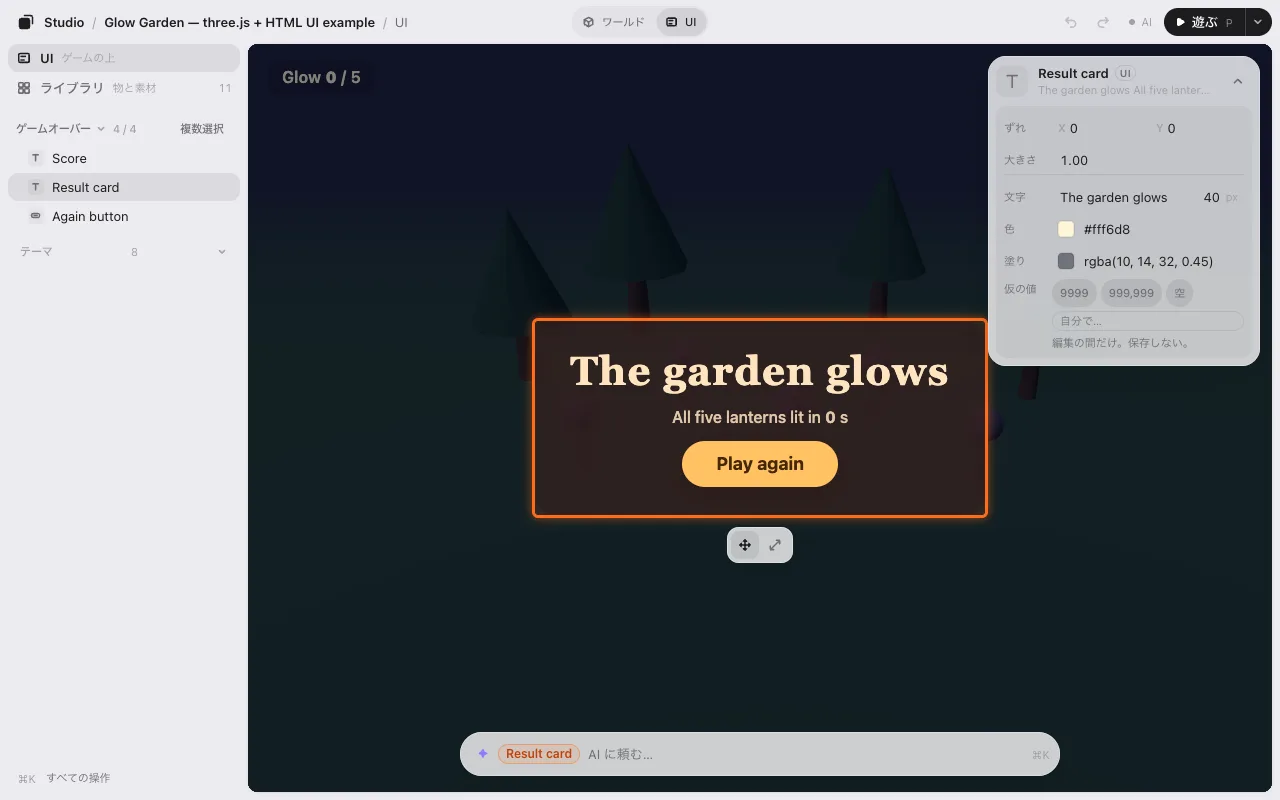
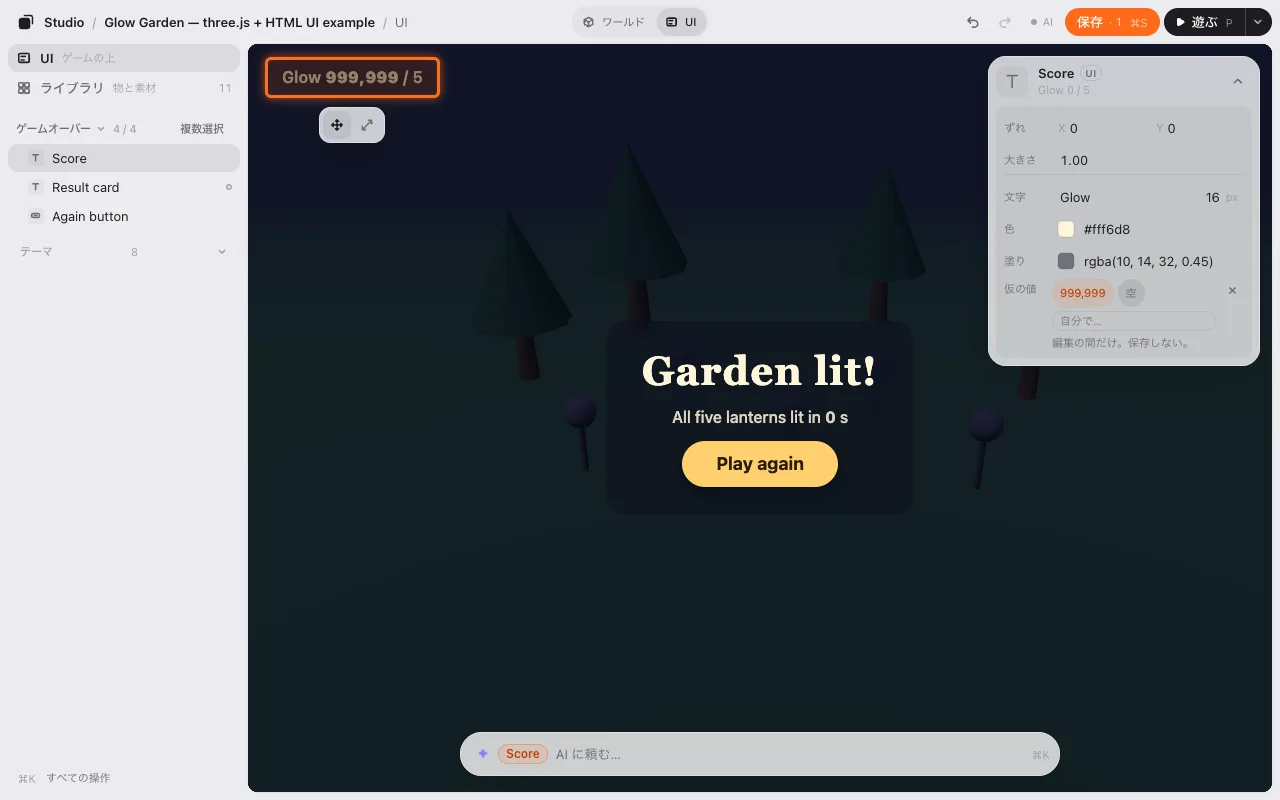
画面が 2 つ以上あるゲームでは、一覧の頭に今の画面の名前が出ます: タイトル ⌄ 1 / 4。押してほかの画面(プレイ中・ポーズ・ゲームオーバー)を選びます。ゲームにその画面が出て、一覧はその画面の物になります。このためにゲームは動きません。Play を押すと、ゲームはいつもの最初の画面から始まります。
文字と色
UI を選ぶと、カードのずれと大きさの下に、直せる物が出ます。
- 文字: その言葉と、文字の大きさ(px)。
- 色: 文字の色。塗り: 箱の色(ボタンや、地のある箱)。
- ↺ で、ゲームの元の値に戻ります。
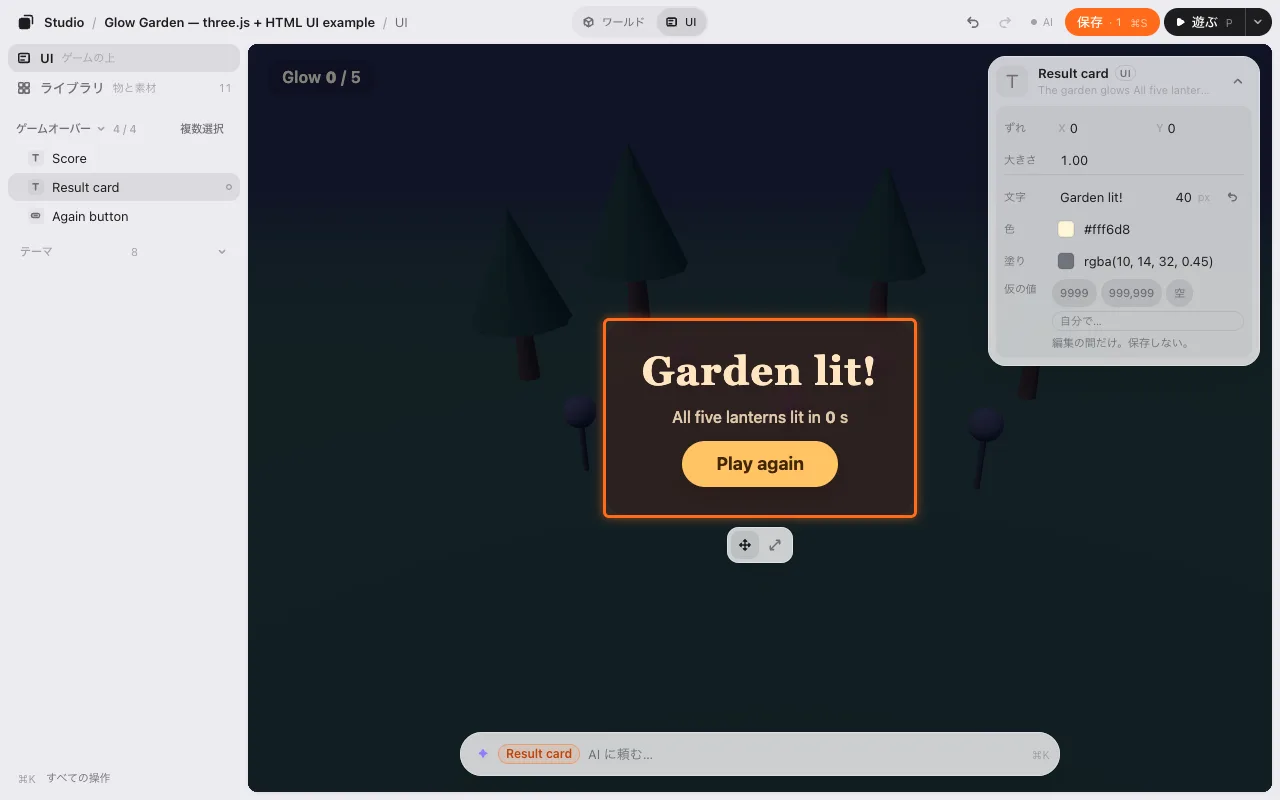
1 つ直すごとに、戻す 1 回分、保存の数 1 つです。
ボタン: 通常・乗せた・押した・使えない
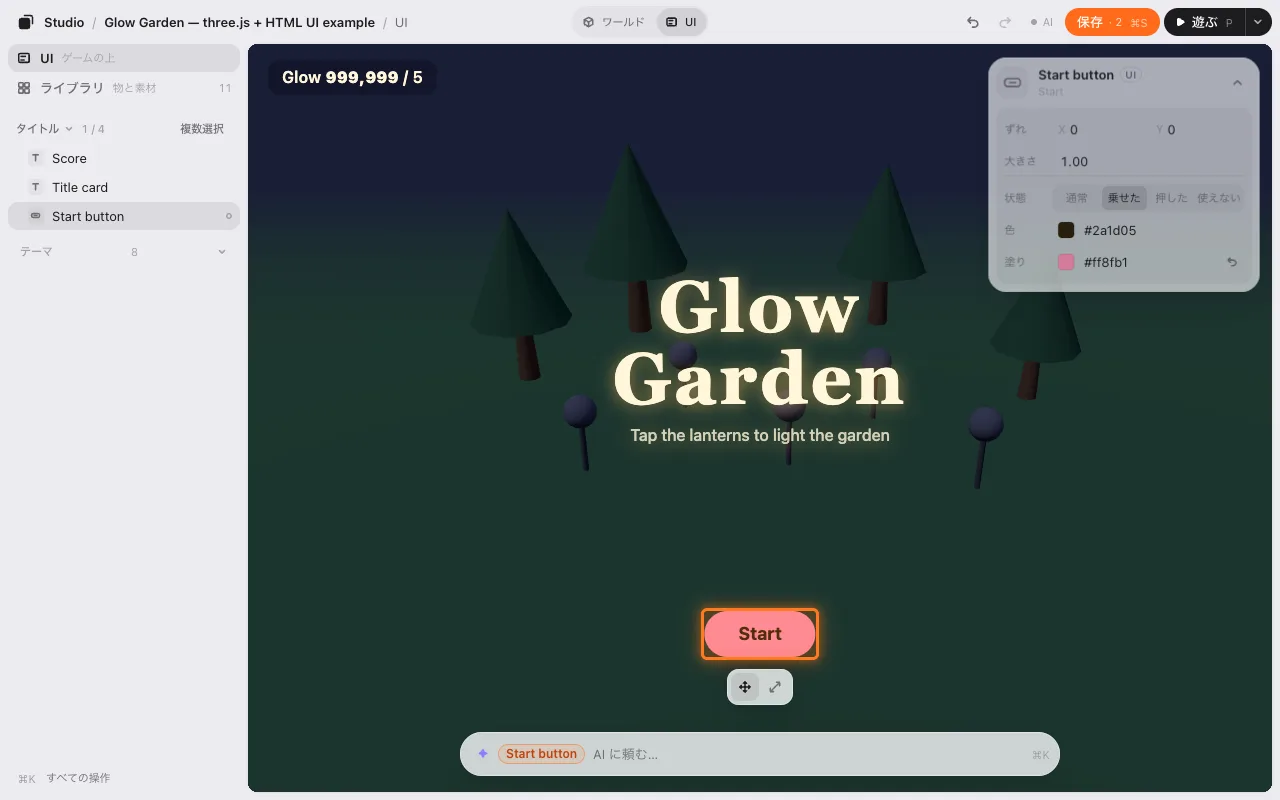
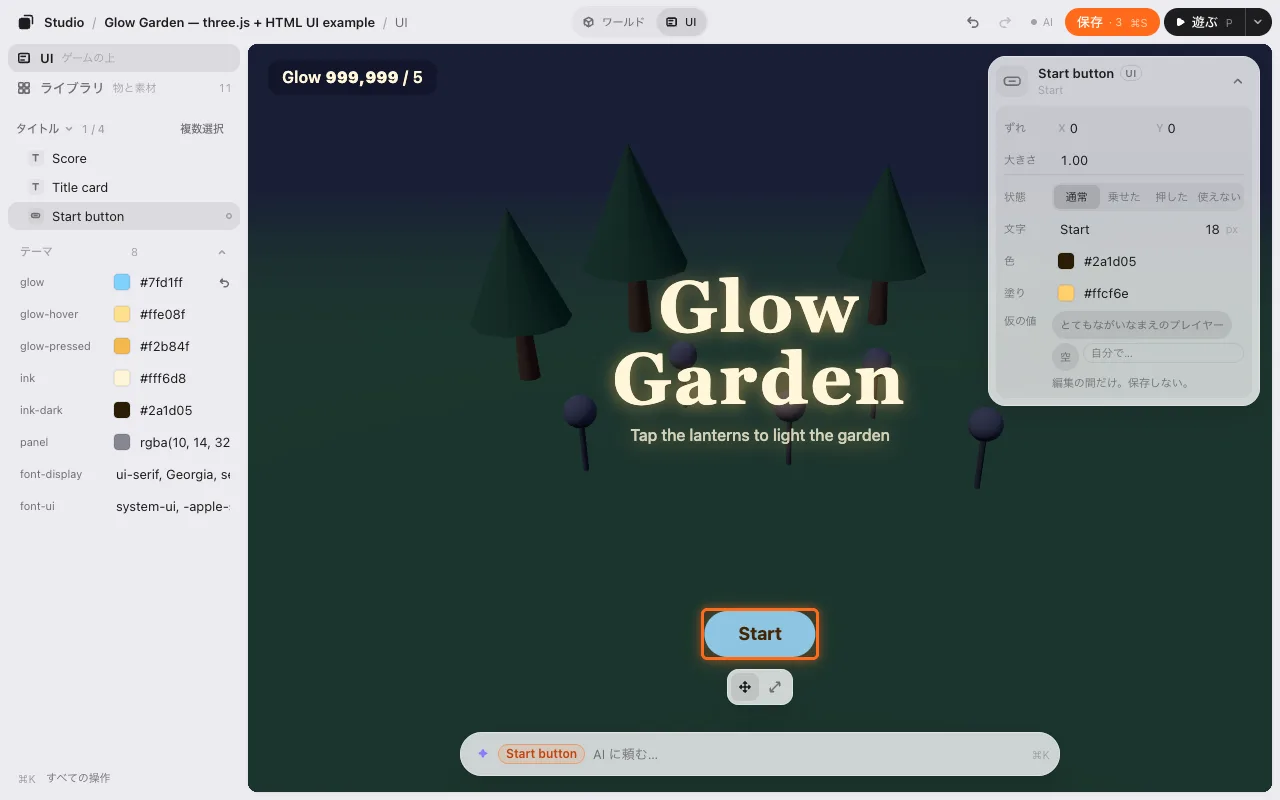
ボタンには 状態 もあります。乗せた を押すとマウスを乗せた時の見た目、押した は押している間、使えない は押せない時の見た目になります。そのままでも動かせます。そこで 色 や 塗り を直すと、その見た目だけが変わります。
仮の値
編集の間ゲームは止まっているので、スコアは 0 のままです。大きな数や長い名前でもはみ出さないか見るには、スコアを選んで 仮の値 を選びます: 999,999、とてもながいなまえのプレイヤー、空、または自分で入れる。仮の値は編集の間だけです。保存はされません。
テーマ
ゲームが色やフォントを CSS の変数にまとめていると、一覧の下の テーマ にそれが並びます。1 つ直すと、それを使う UI が全部いっしょに変わります。
シーン | UI が出ないとき
エディタが扱えるのは、ゲームが印を付けた UI だけです。AI に頼んでください。「ゲームスタジオで UI を編集できるようにして」。タイトルやスコアなど、ゲームの HTML の 1 つずつと、それぞれの画面に印を付けます。テーマ の行がほしい時は、色をテーマにまとめるようにも頼んでください。
保存
保存すると、それぞれをどこに動かしたか、どの大きさにしたか、新しい文字と色、テーマを書きます。ゲームは始まる時に、ほかの配置といっしょにそれを読みます。エディタがあってもなくても、タイトルは置いた所に、書いた文字で出ます。そのあと AI がゲームのコードに書けます。
まだできないこと
- HTML の UI だけです。ゲームの中で描く HUD(Phaser・PixiJS・three.js)は次の段で。
- 回す・複製・削除、新しい文字・ボタン・画像を置くことは、まだできません。
- 画面の幅ごとの大きさはまだ 1 つだけです(スマホだけの配置はまだ)。
- ゲームが自分で位置を変える物(動くスコアなど)は一覧に出ません。
次へ: AI で作る